La fonctionnalité « Cadrage utilisateur » permet d’enregistrer une liste de cadrages personnalisés pour permettre à
l’utilisateur de se repositionner rapidement sur la carte.
L’utilisateur :
|
Action |
Résultat |
|
|
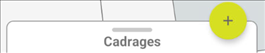
Pour ouvrir ou fermer le tiroir, vous pouvez soit : ► Appuyer sur la zone pour l’ouvrir et appuyer de nouveau pour le fermer ; ► Faire glisser vers le haut pour l’ouvrir ou le bas pour fermer. |
|
Appuie sur le tiroir (pour le fermer appuie de nouveau) ou fait
glisser vers le haut (pour le fermer fait glisser vers le bas). |
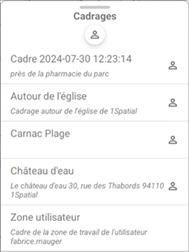
Le tiroir s’ouvre et affiche la liste des cadrages existants, classés par nom et définis par un titre et une description en italique.
Le cadrage « Zone utilisateur » est systématiquement présent et ne peut pas être supprimé. Ce cadrage correspond à l’emprise totale de la zone associée à l’utilisateur. L’utilisateur peut : ► Zoomer sur un cadrage sélectionné dans la liste ; ►
Supprimer un cadrage utilisateur
! Seuls les cadrages de l’utilisateur peuvent être supprimés. |
|
|
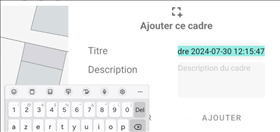
Une fenêtre s’ouvre pour donner un titre et éventuellement une description au cadrage avant de l’enregistre.
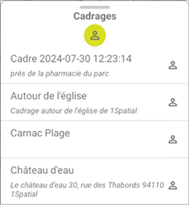
Le cadrage est ajouté à la liste. ! Les cadrages sont enregistrés dans une couche et sont synchronisés avec la base centrale. Les cadrages créés au cours d’une session en mobilité sont récupérés, lors d’un téléchargement, avec le prochain réplica généré à la suite leur envoi vers le serveur. |
|
|
|